
Tutorial Modul Pembangunan Di Opensid
Pembangunan
Pembangunan yaitu modul yang digunakan untuk memonitor dan mengevaluasi Kegiatan Pembangunan Infrastruktur di Desa. Setiap tahapan perkembangan pembangunan dalam termin prosentase progress serta detil data pembangunan (Lokasi, Sumber Dana, Jumlah Anggaran, Tahun Anggaran, Volume, Pelaksana, Foto) akan dipublikasikan melalui tampilan di Peta.
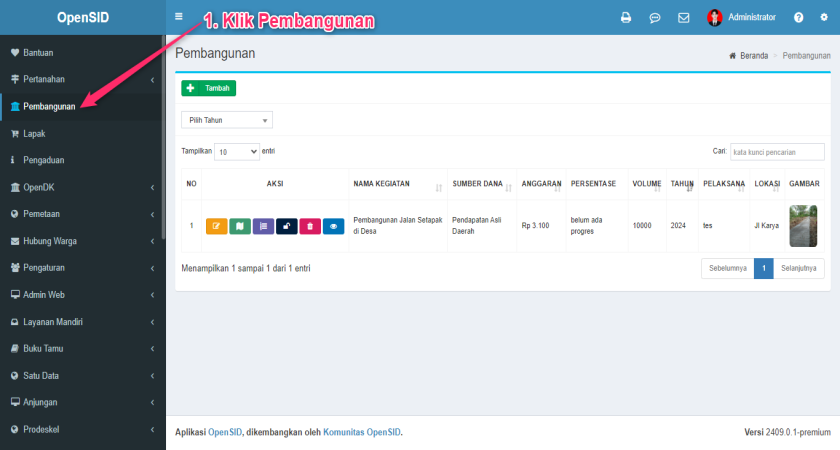
Menu Pembangunan akses dengan cara sebagai berikut :
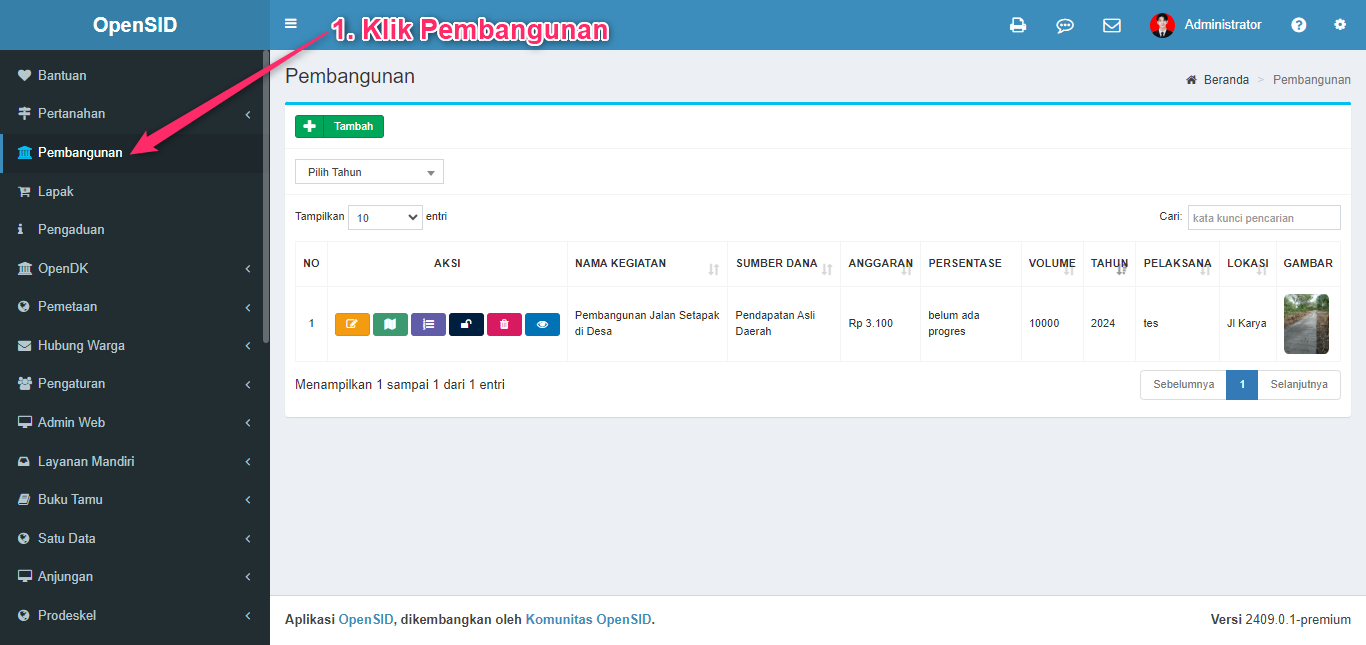
- Klik menu Pembangunan
- Selanjutnya sistem akan menampilkan halaman Pembangunan sebagai berikut :
Tambah Pembangunan
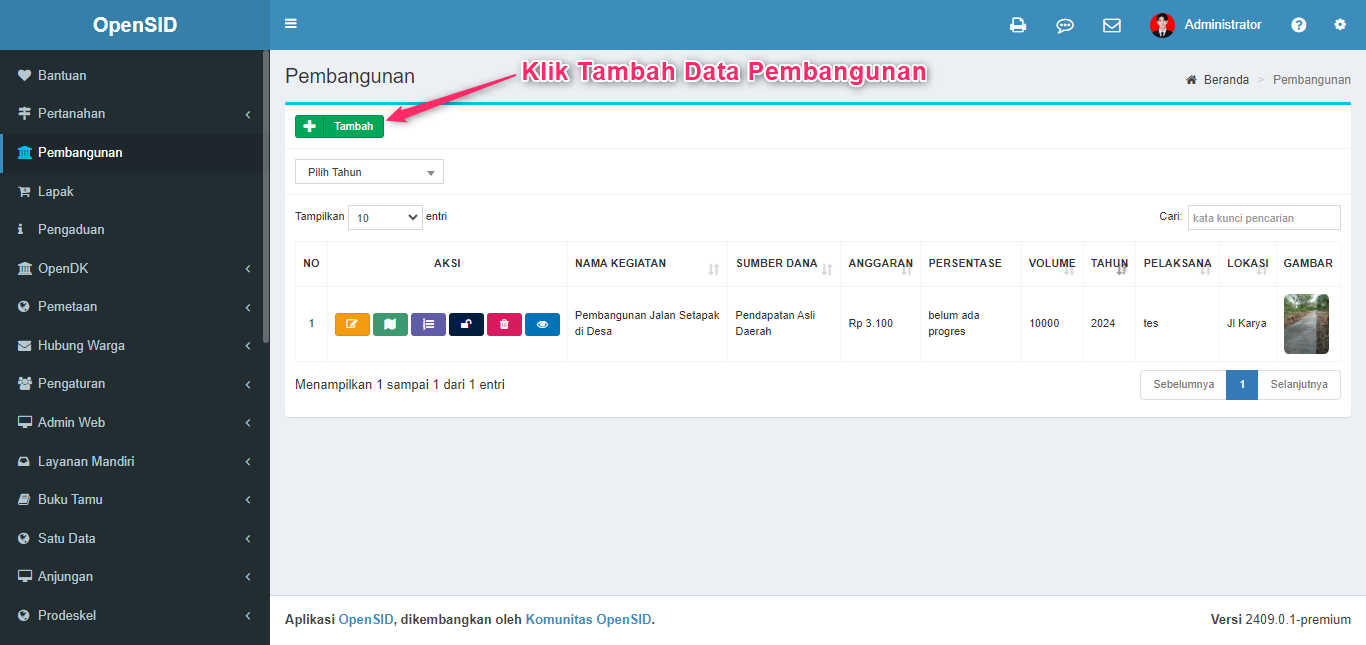
Tambah Pembangunan, dilakukan dengan cara sebagai berikut :
- Klik
Tambah
- Tambah Data Pembangunan
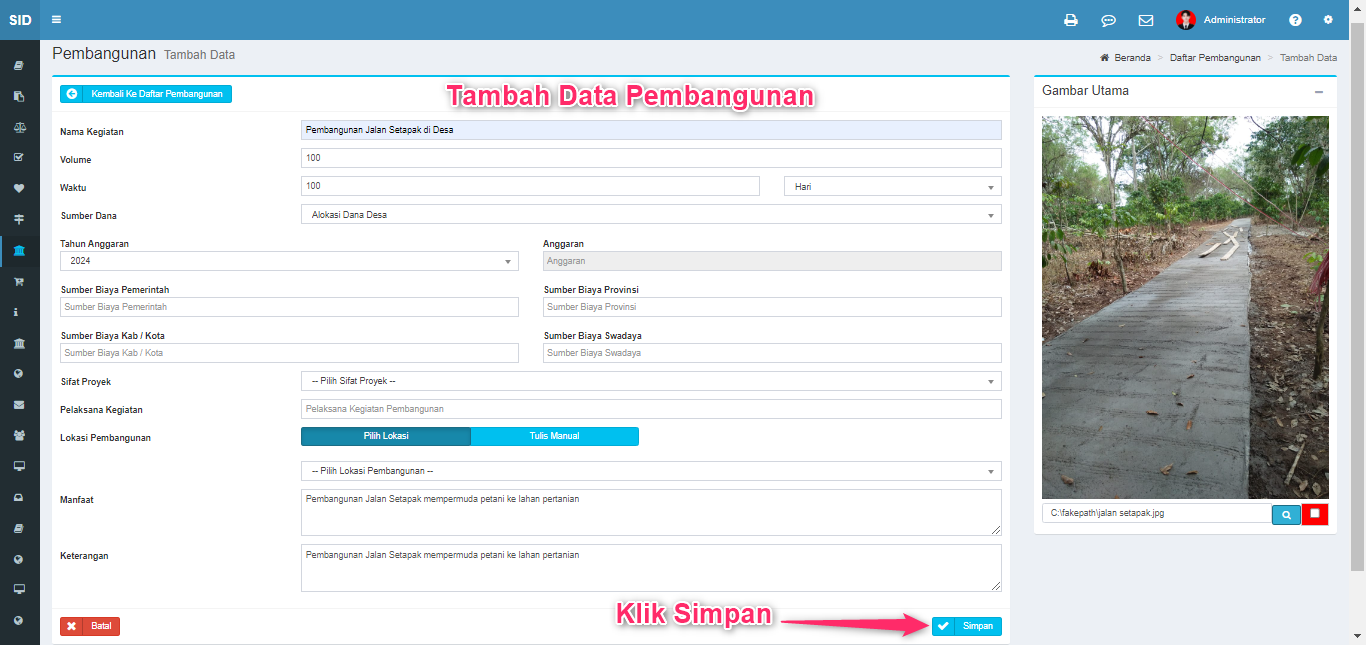
- Klik Simpan
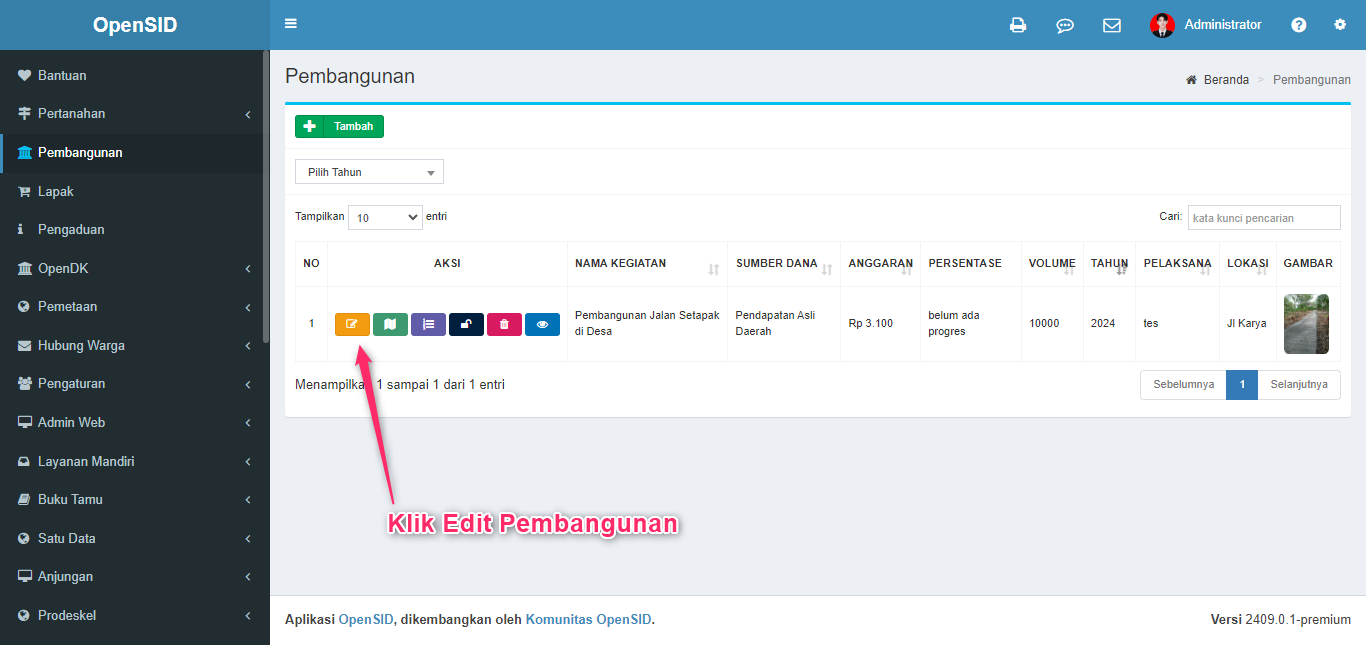
Ubah Pembangunan
Ubah Pembangunan, dilakukan dengan cara sebagai berikut :
- Klik
Ubah
- Ubah Data Pembangunan
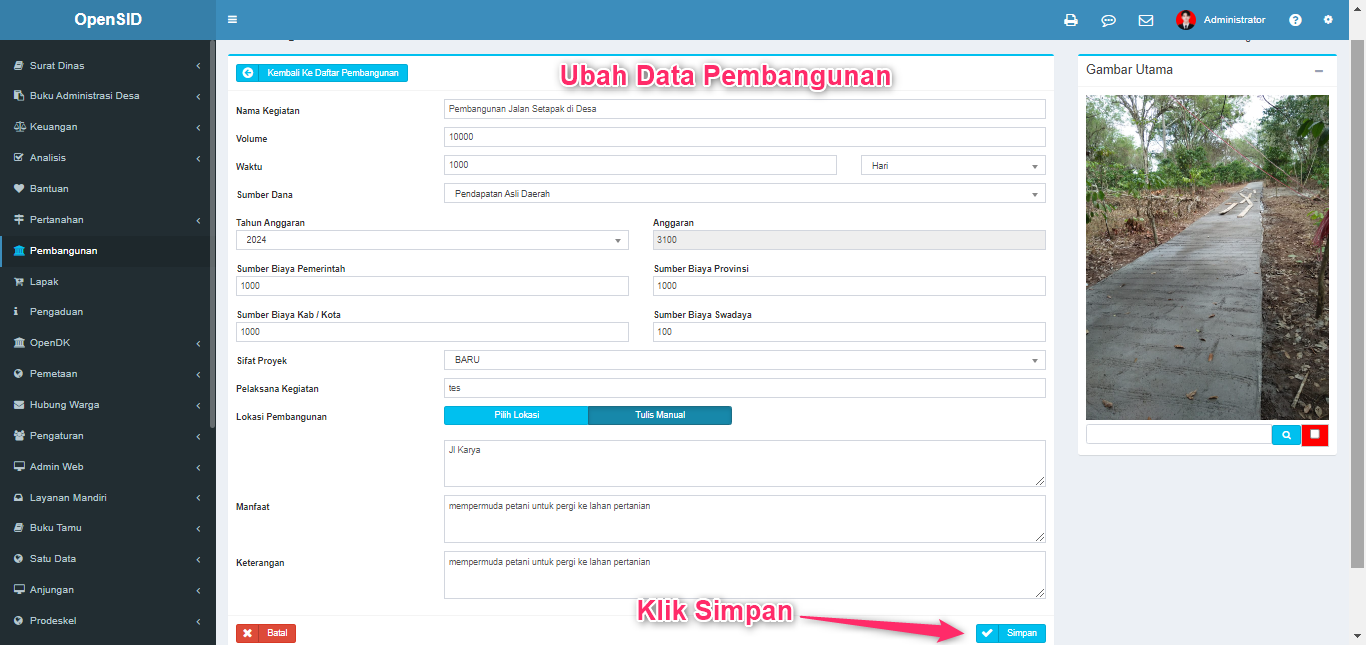
- Klik Simpan
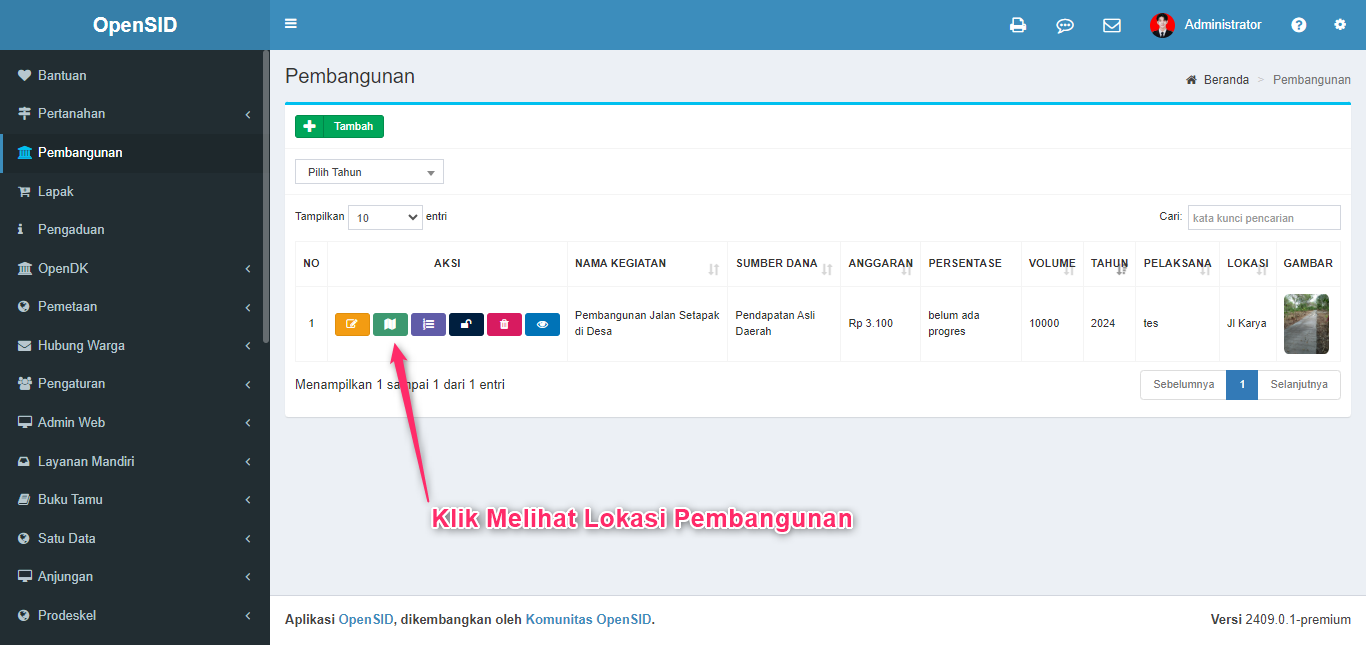
Melihat Lokasi Pembangunan
Tambah Pembangunan, dilakukan dengan cara sebagai berikut :
Rincian Pembangunan
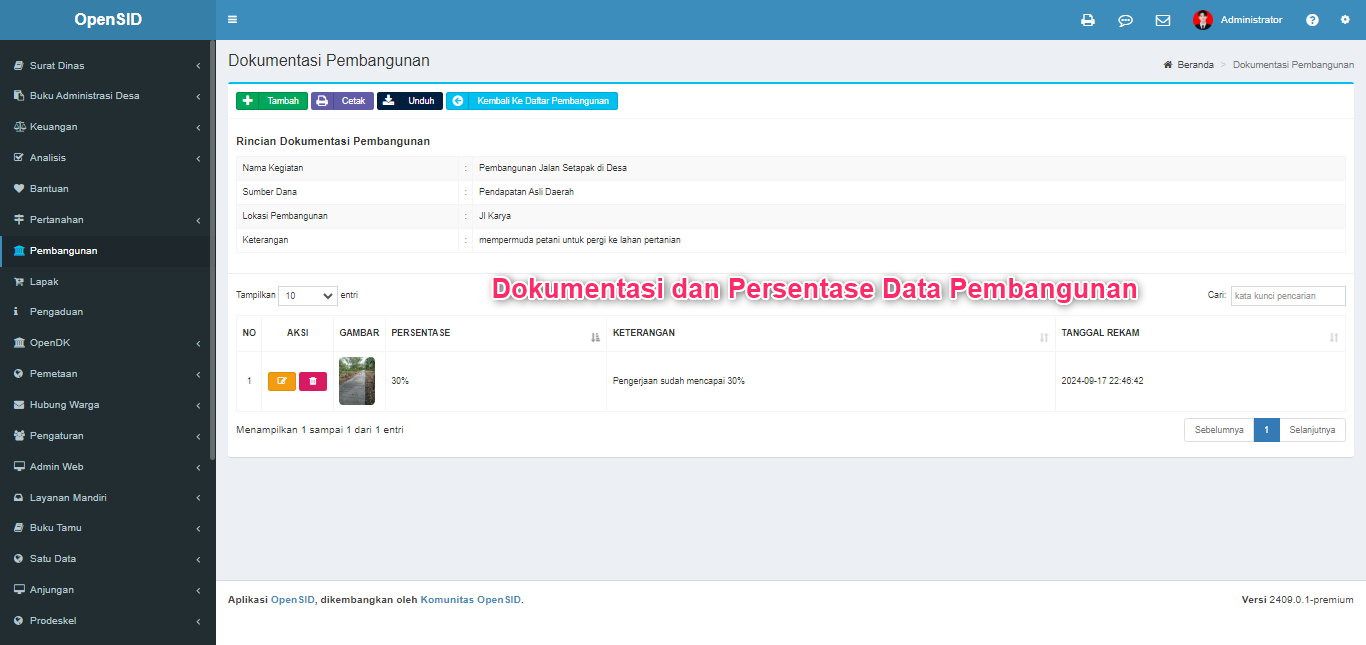
Rincian Pembangunan untuk melihat perkembangan atau Persentase Pembangunan
Rincian Data Pembangunan, dilakukan dengan cara sebagai berikut :
- Klik Rincian Pembangunan
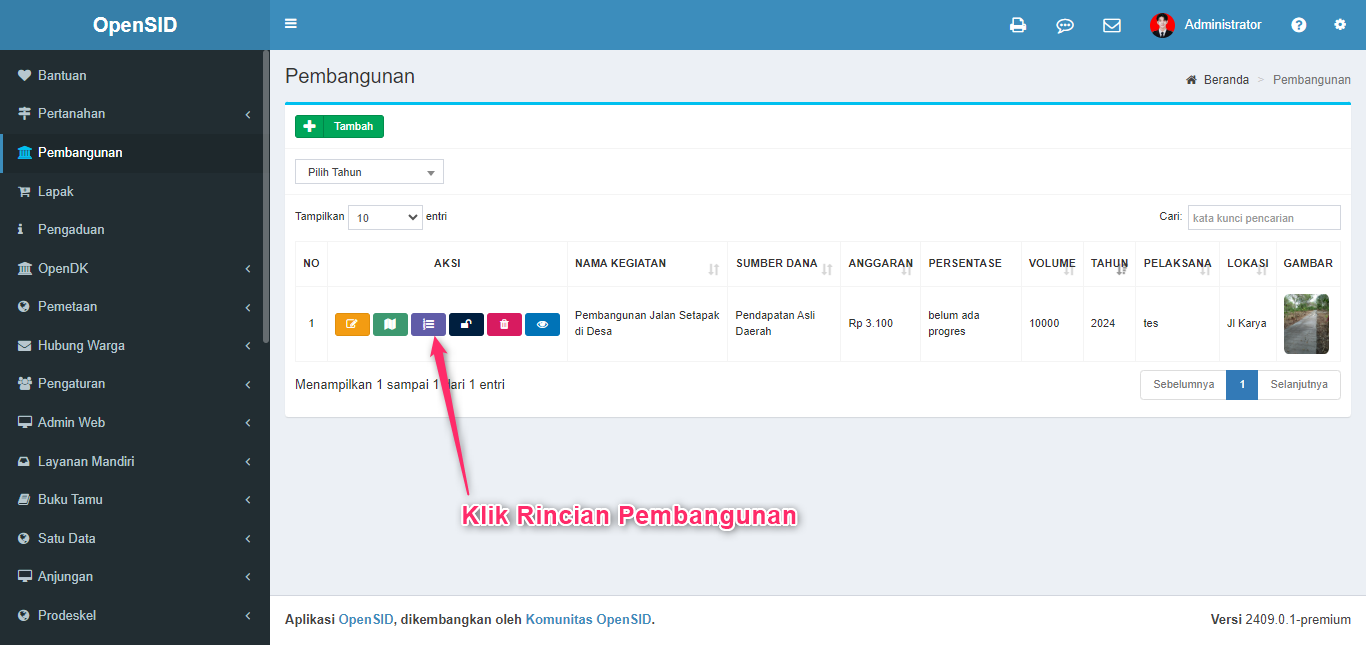
- Rincian Data Pembangunan
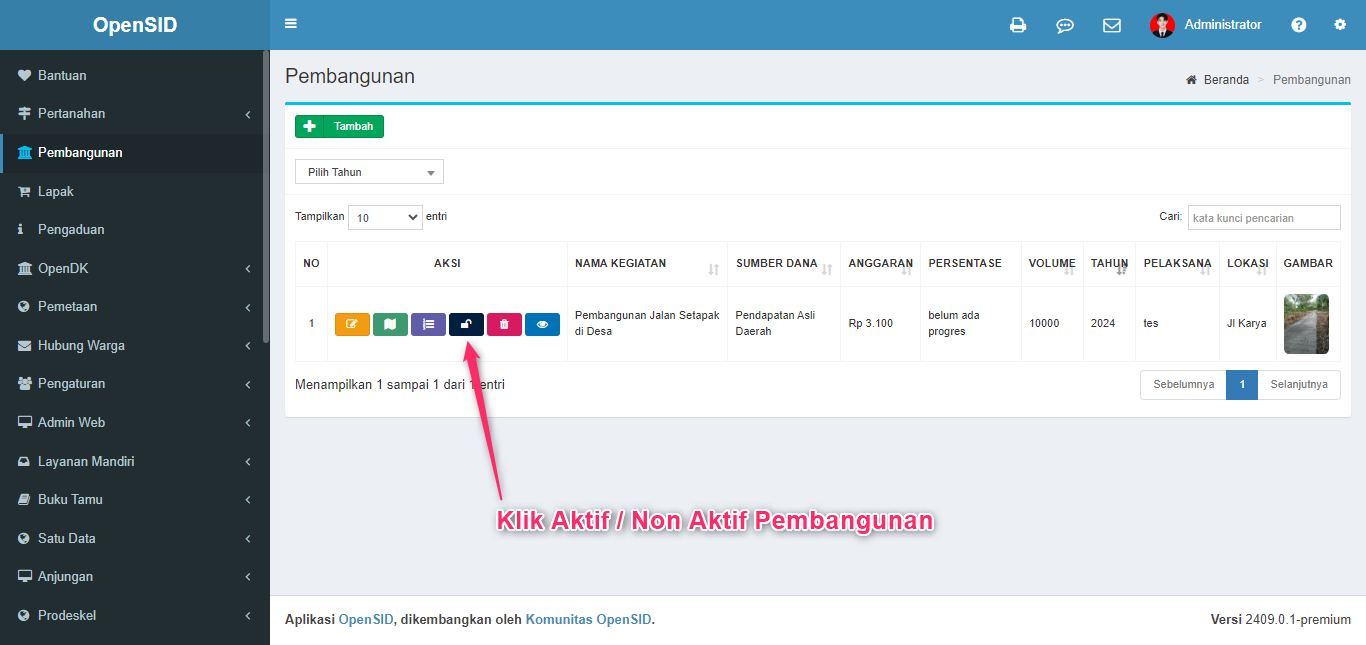
Aktif / Non Aktif Pembangunan
Aktif / Non Aktif Pembangunan, dilakukan dengan cara sebagai berikut :
Lihat Sumary / Rincian Pembangunan di Website
Lihat Sumary / Rincian Pembangunan di Website, dilakukan dengan cara sebagai berikut :
- Klik
Lihat Sumary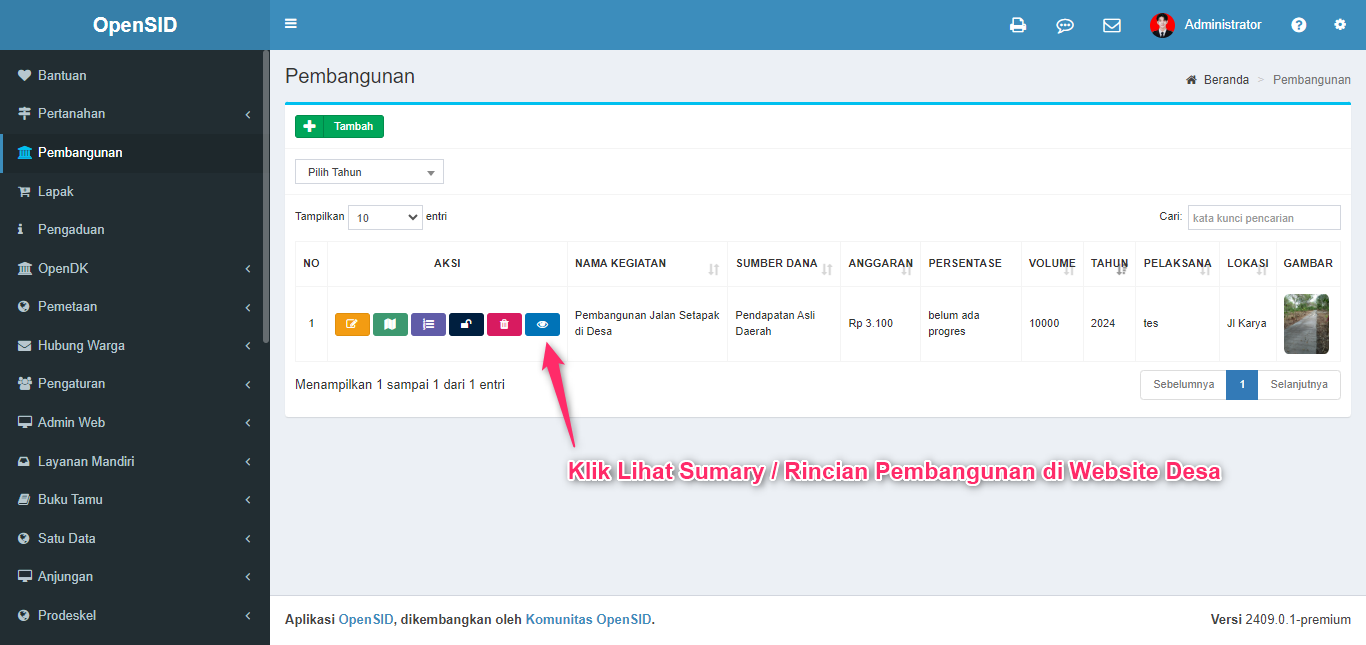
Hapus Pembangunan
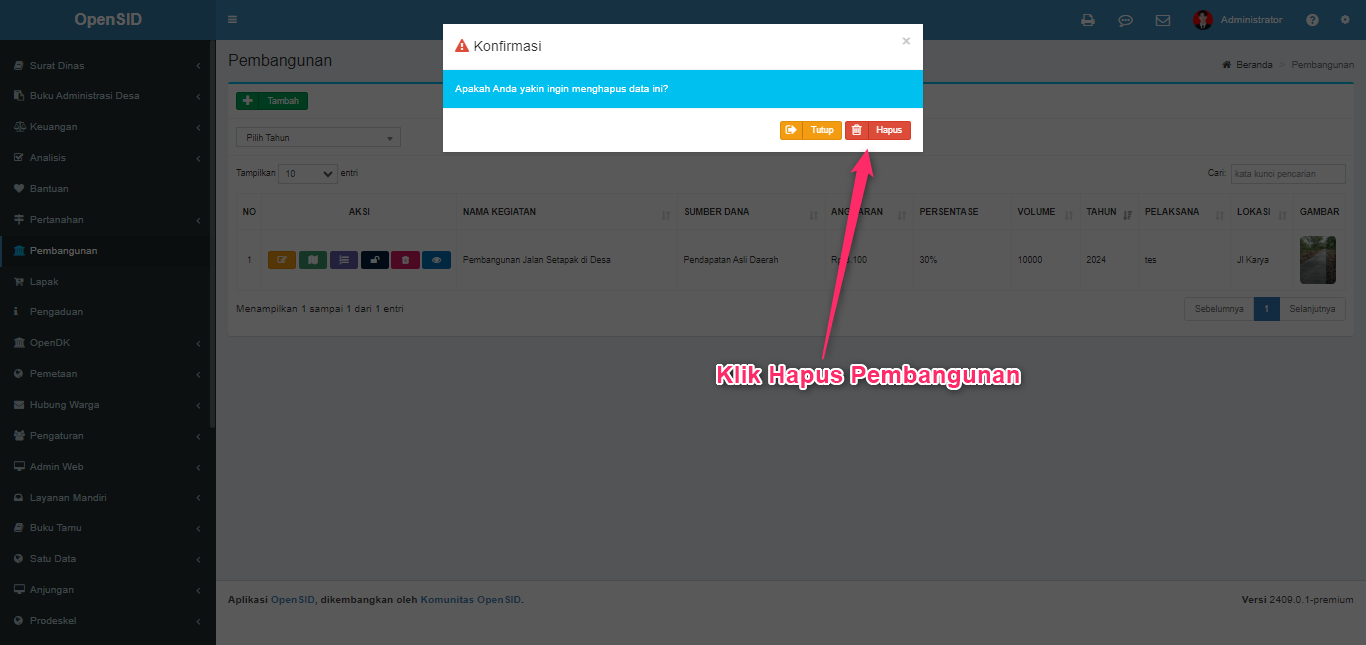
Hapus, dilakukan dengan cara sebagai berikut :
- Klik
Hapus
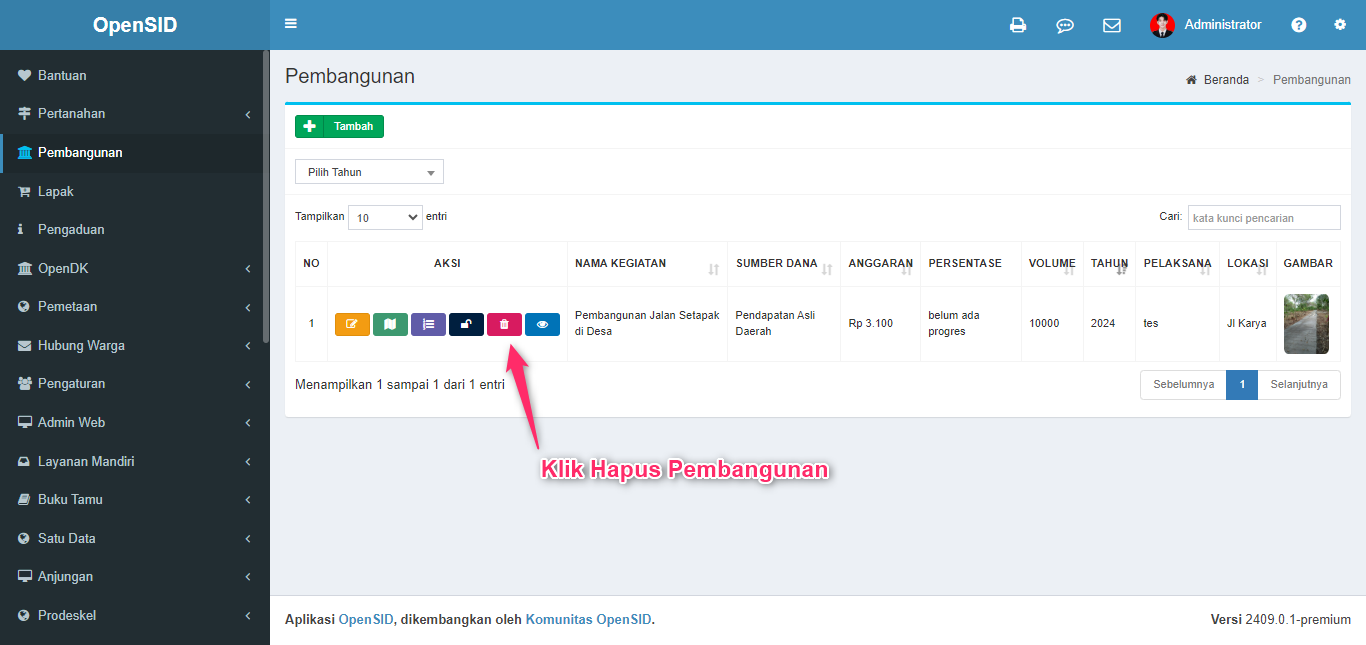
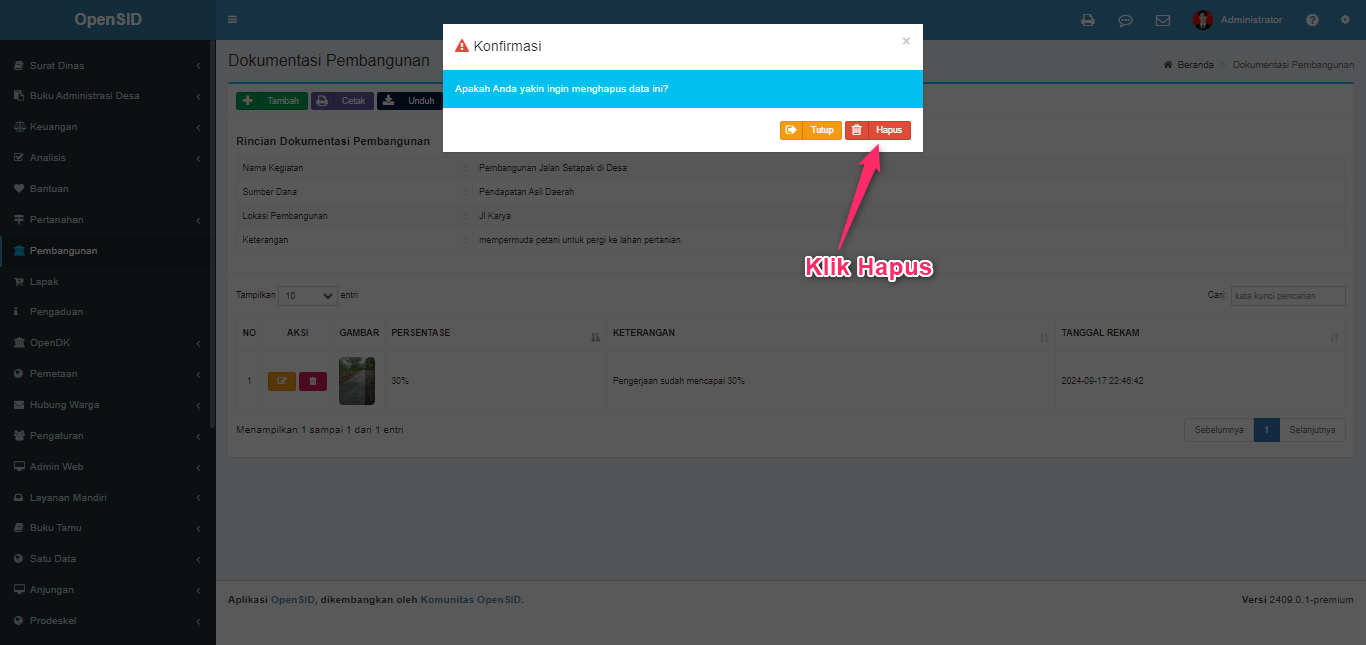
- Konfirmasi Hapus, Pilih Hapus
Persentase Pembangunan
Tambah Persentase Pembangunan
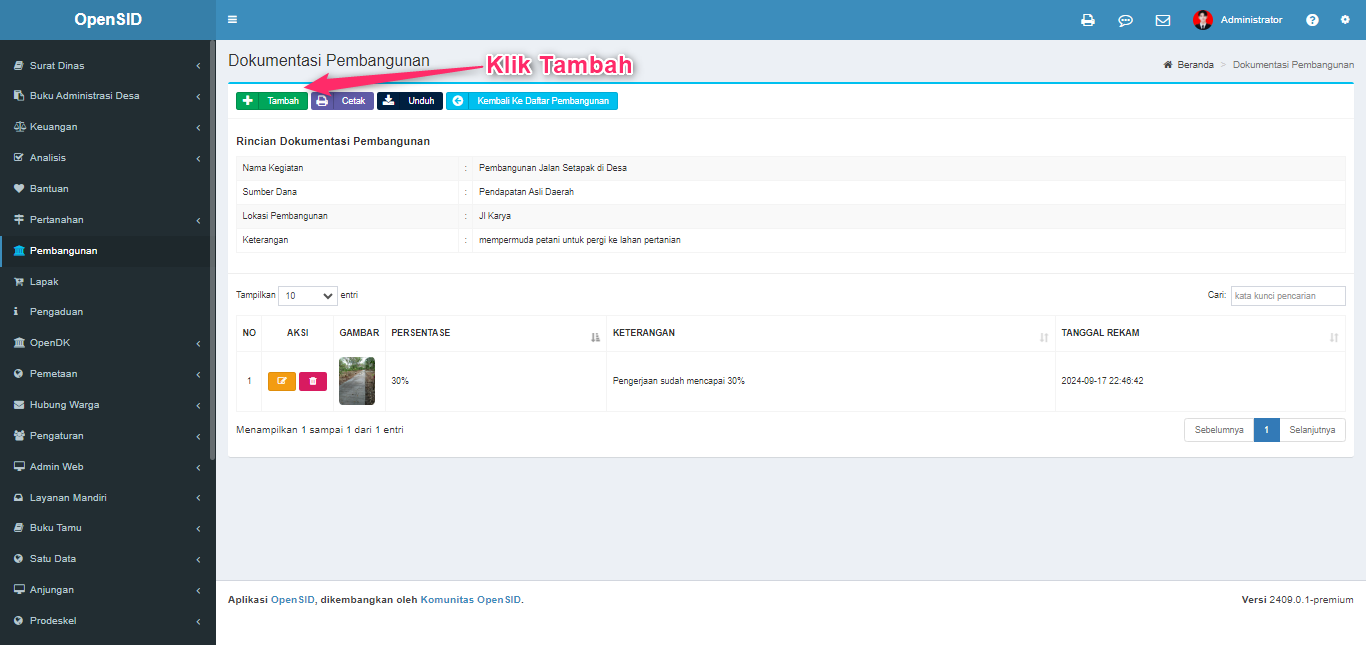
Untuk Menambah Data Dokumentasi dan Persentase Pembangunan, dilakukan dengan cara sebagai berikut :
- Klik Tambah
- Isi Data Dokumentasi dan Persentase Pembangunan
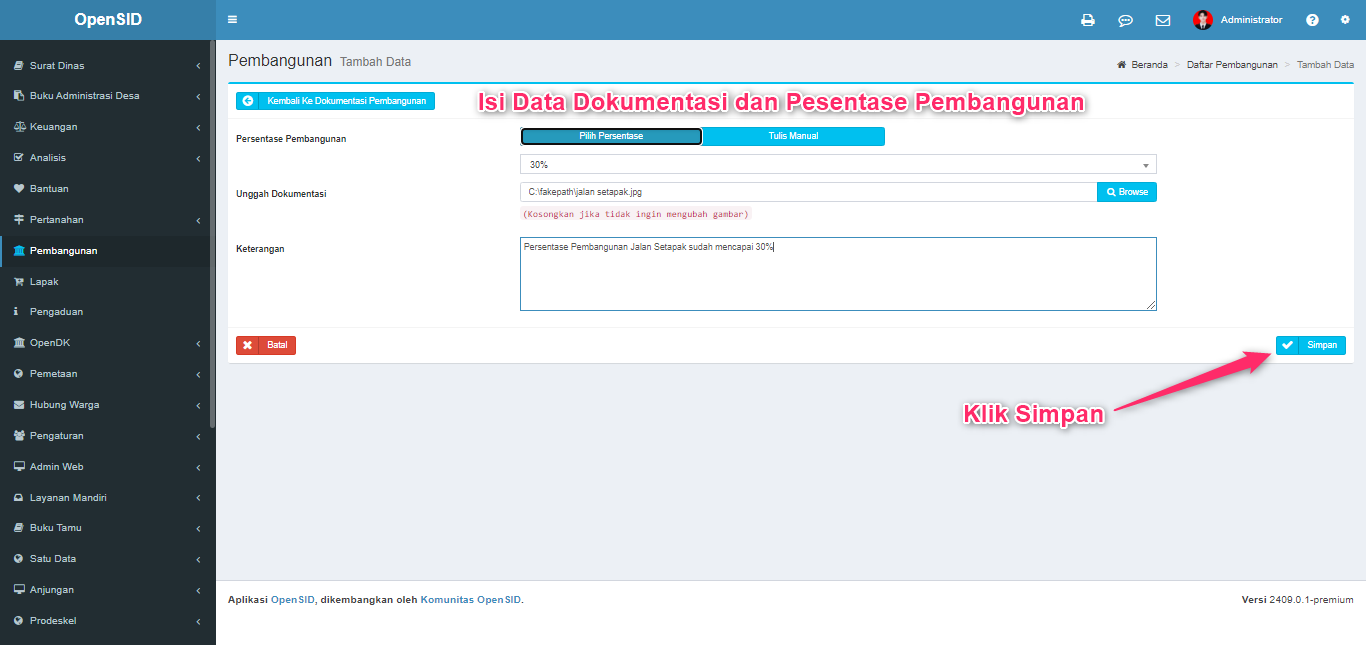
- Klik Simpan
Ubah Persentase Pembangunan
Ubah Persentase Pembangunan, dilakukan dengan cara sebagai berikut :
- Klik
Ubah
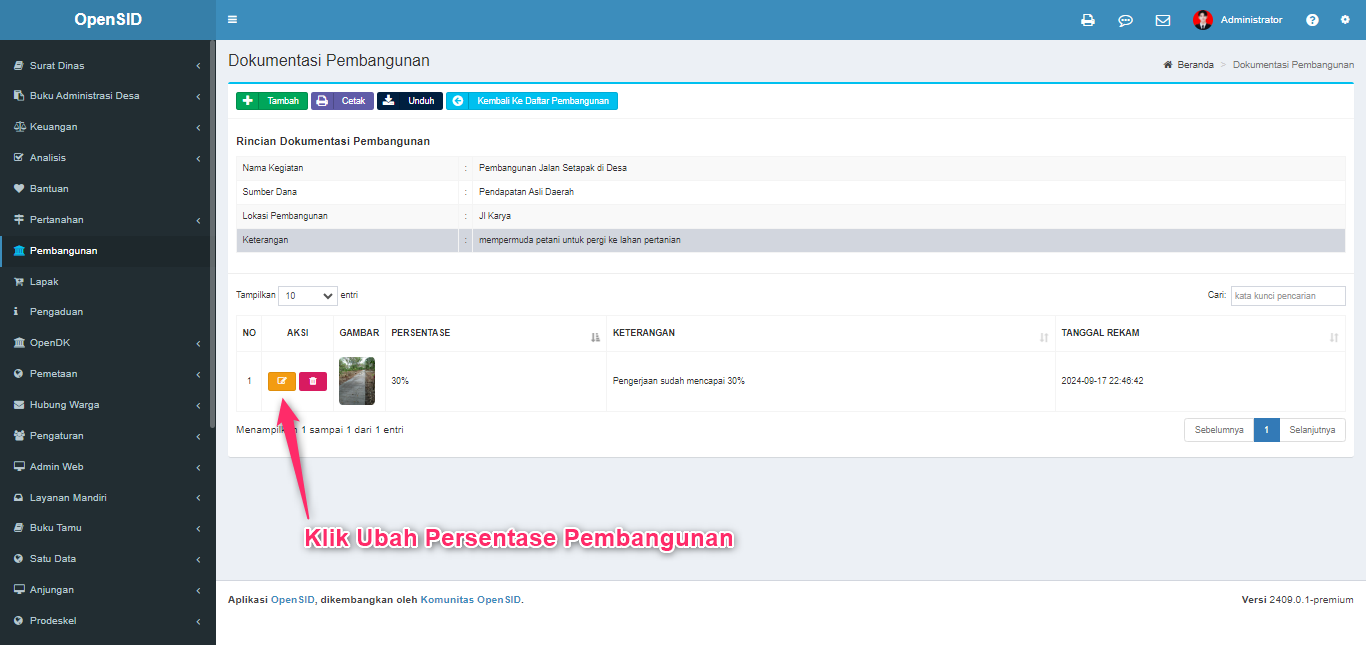
- Ubah Data Persentase
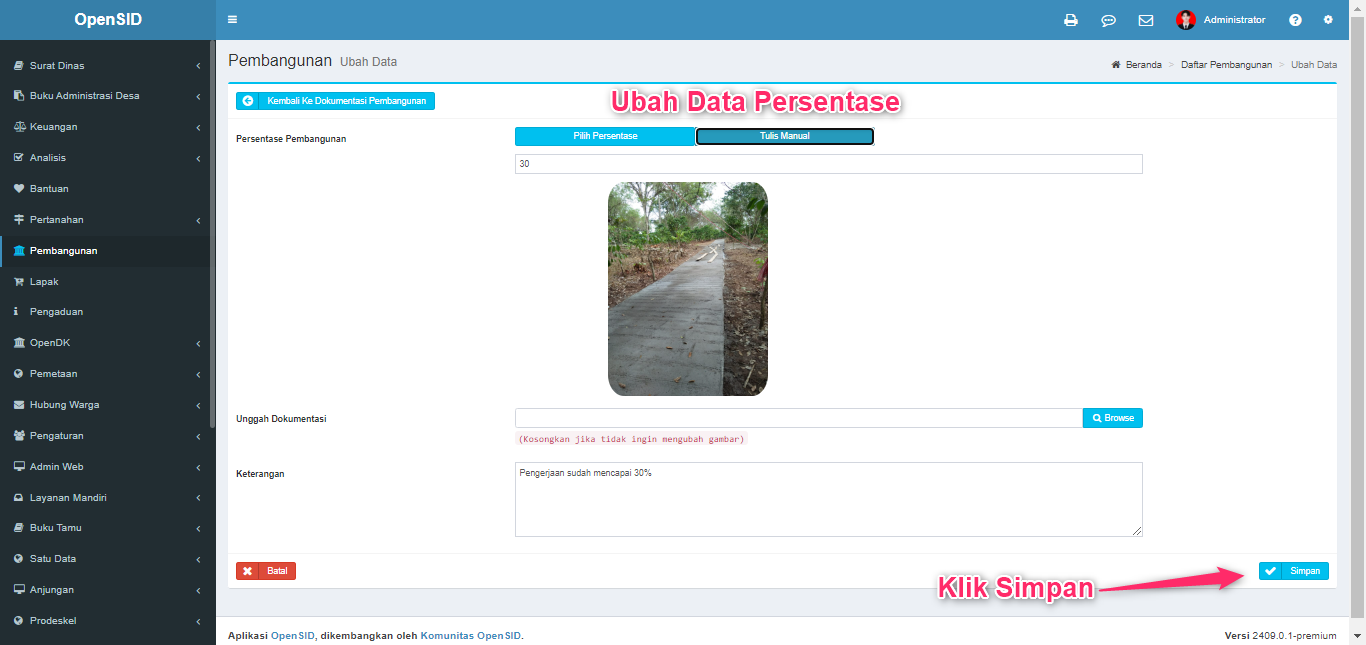
- Klik Simpan
Hapus Persentase Pembangunan
Hapus Persentase Pembangunan, dilakukan dengan cara sebagai berikut :
- Klik
Hapus
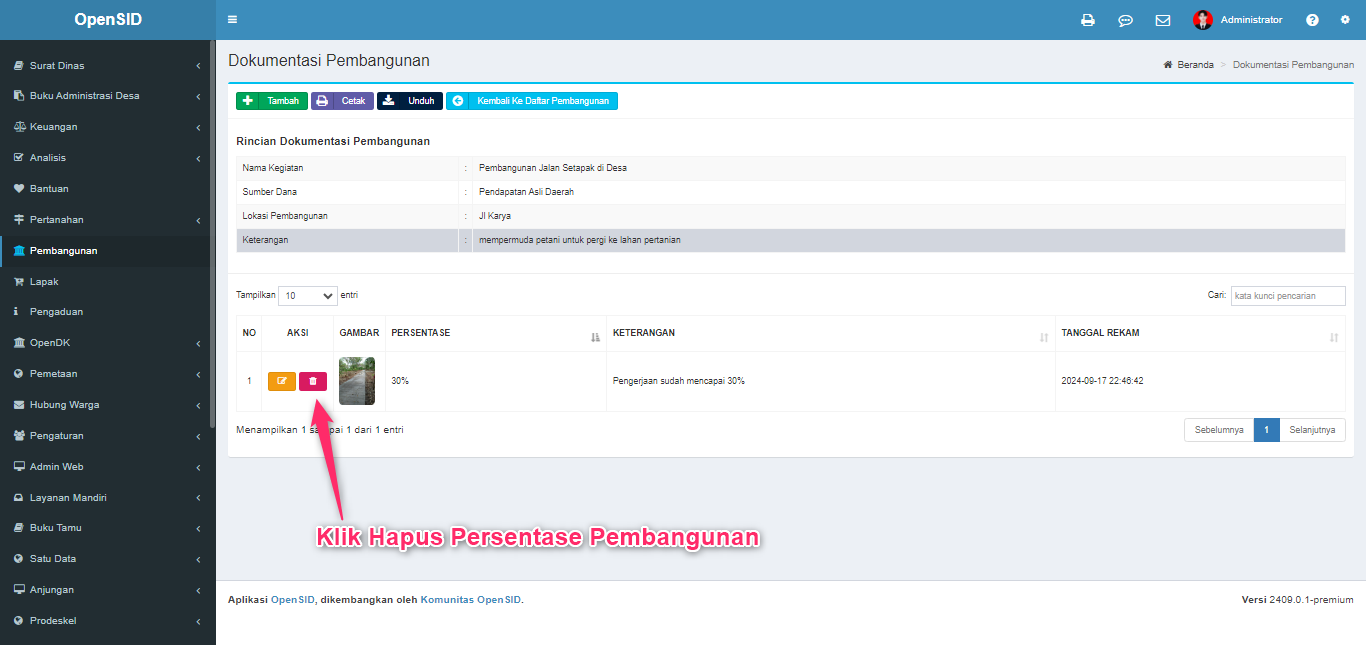
- Konfirmasi Hapus, Pilih Hapus
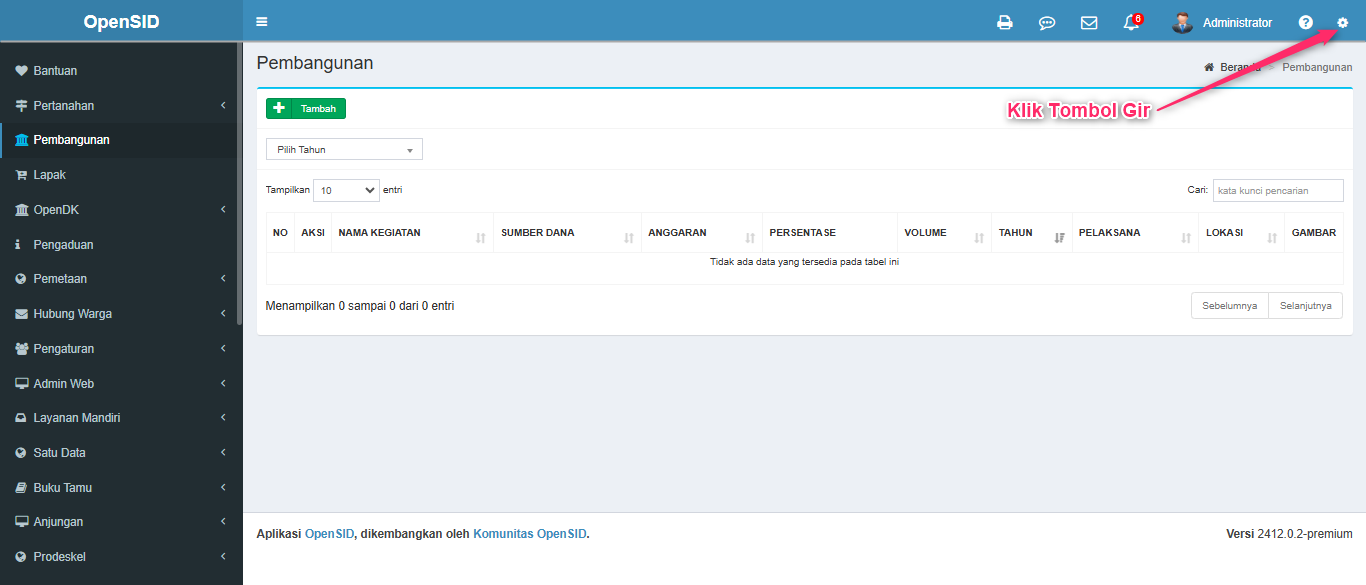
Tombol Gir
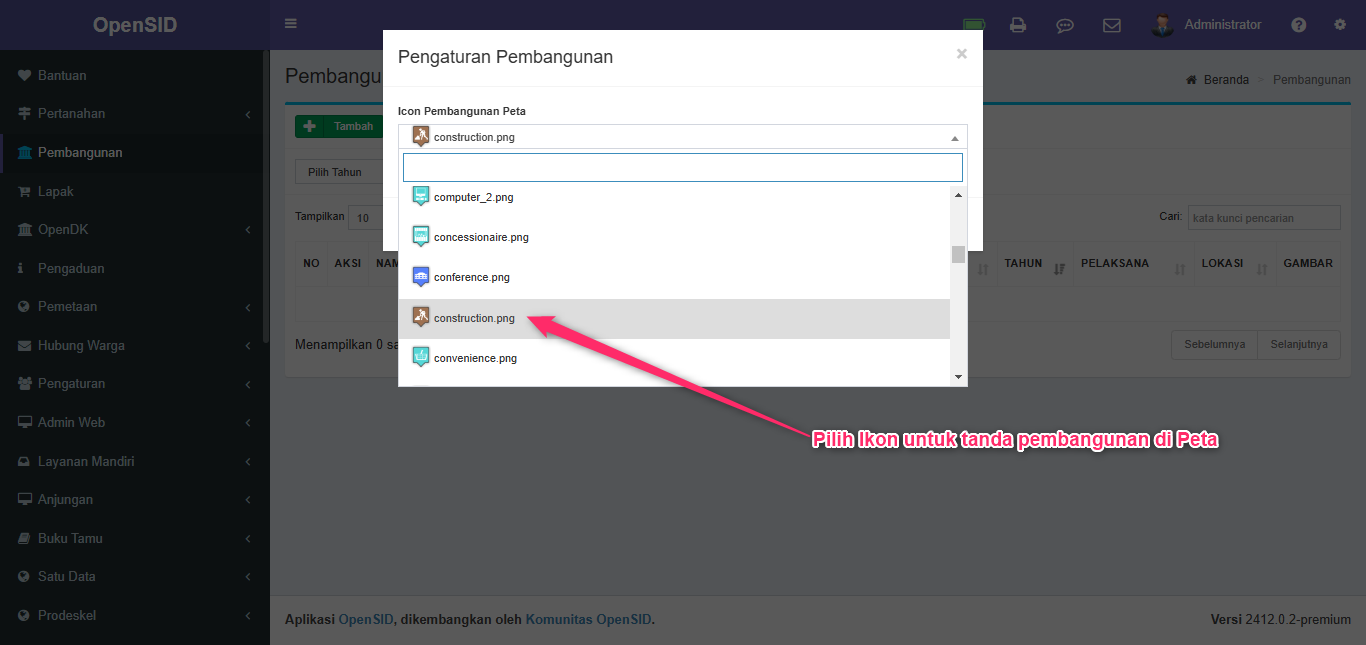
Pengaturan Ikon Pembangunan
- Klik Ikon Gir
- Pilih Ikon untuk di Tampilkan di Peta
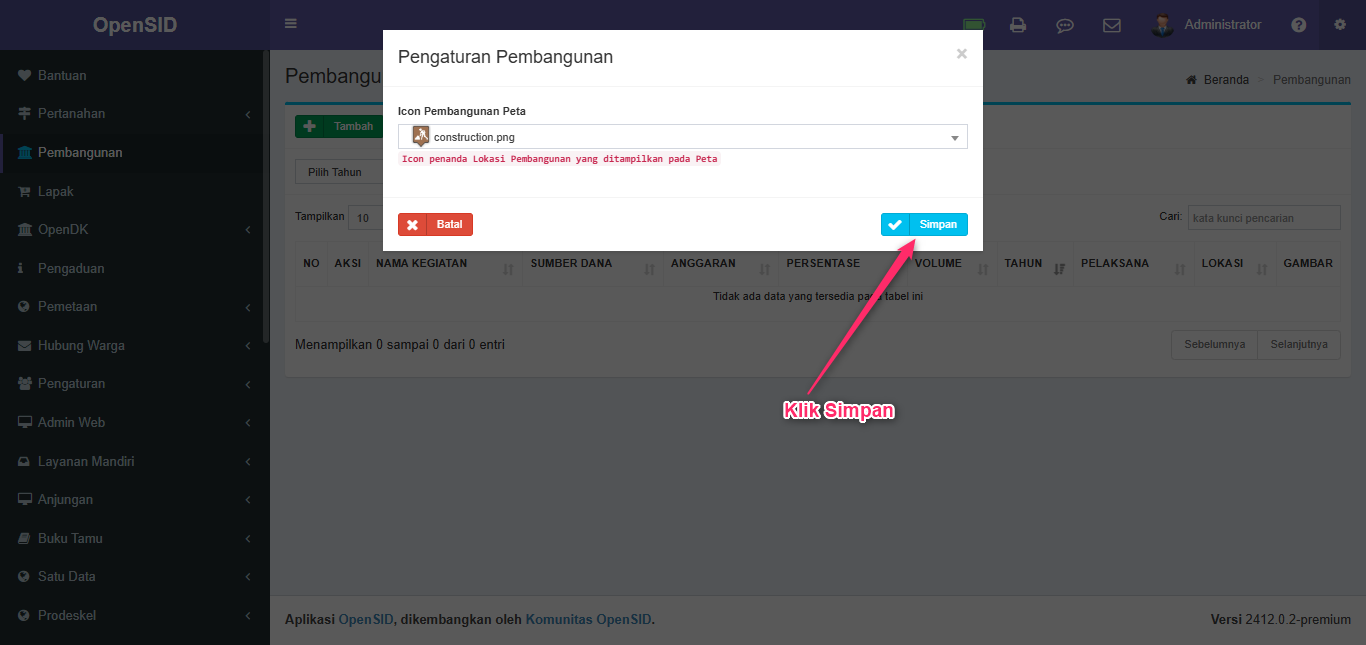
- Klik Simpan
Komentari Tulisan Ini
Tulisan Lainnya
Aplikasi Pajak Bumi dan Bangunan (PBB)
Halaman administrasi yang pertama kali ditampilkan atau diakses adalah Dasbor yang terdapat beberapa menu-menu dan informasi pada Aplikasi PBB. Menu-menu yang ditampil
Modul Batas Wilayah untuk Lokasi kantor dan Peta wilayah desa otomatis
Tujuan Modul batas wilayah desa dibuat untuk memudahkan desa mengisi Lokasi kantor desa dan juga Peta wilayah desa, dimana data sudah disiapkan di database opendesa dan dapat langsung
Pengaturan Peta di Opensid
Pengaturan Peta Peta dapat menampilkan lokasi unsur titik, garis, dan luasan yang telah dimasukkan untuk sarana, prasarana, dan fitur geospasial desa lainnya. Untuk memasukannya, gunak
Modul Pemetaan di Opensid
Sebelum membahas lebih lanjut mengenai penggunaan fitur peta dalam OpenSID, kita perlu memahami pengertian peta. Secara sederhana peta merupakan gambaran permukaan bumi yang diwakili ol
Pengaturan Identitas Desa di Opensid
Identitas Desa untuk akses Identitas Desa dapat dilakukan dengan cara sebagai berikut : Klik Info Desa Klik Identitas Desa Identitas Desa yaitu tempat mengelola k
Langkah-langkah mencetak surat di OPENSID
Menu Cetak Surat digunakan untuk mencetak surat bawaan sistem dan surat desa (dibuat oleh pengguna), panduan berikut akan menjelaskan bagaimana cara menggunakan menu Ceta
Menambahkan Data Kelompok di Kependudukan Opensid
Definisi Kelompok Kelompok adalah sekumpulan manusia yang merupakan kesatuan dan memiliki identitas, dimana identitas tersebut dapat berupa adat istiadat dan sistem norma yang men
Mengenal Data Suplemen di Opensid
Definisi Data Suplemen Modul Suplemen digunakan untuk merekam data tambahan di desa. Data ini merupakan kebutuhan spesifik desa yang bersangkutan (yaitu belum tentu berlaku umum b
Mengenal Menu Statistik Kependudukan di Opensid
Definisi Statistik Kependudukan Statistik Kependudukan merupakan menu untuk menampilkan laporan statistik kependudukan berupa tabel, grafik batang, dan grafik pie. Statistik yang dimak
Tutorial Menu Keluarga di Opensid
Keluarga Menu Keluarga digunakan untuk mengelola data keluarga, Tambah KK Baru, Tambah KK, Cetak KK, Status KK, Penyaringan data penduduk menurut alamat / jenis kelamin, dan